PC윈도우 10 · 11
휴대폰 앱비트겟 · 업비트 · Google OTP
자금USDT 700 이상 권장
소요 시간약 1시간
1비트겟 가입
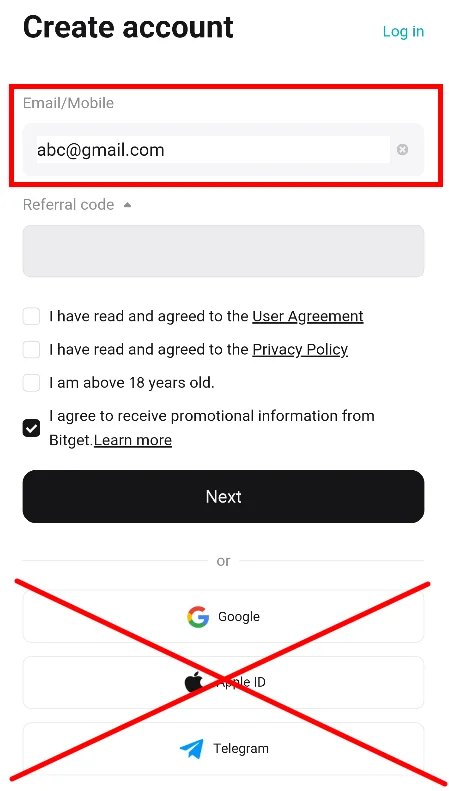
1윙스봇 전용 링크로 들어가 이메일(또는 휴대폰)을 넣습니다. 추천코드는 자동으로 들어갑니다.
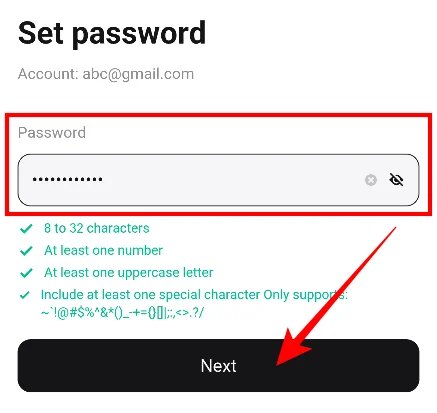
2조건에 맞게 비밀번호를 정하고 Next.
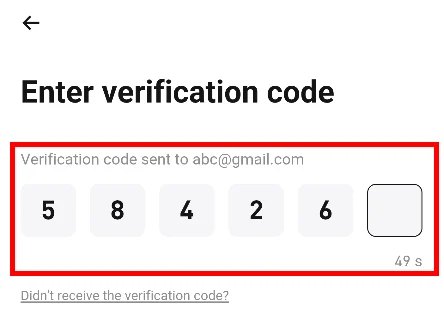
3이메일·문자로 온 인증코드를 넣으면 가입 완료.
필수전용 링크로 가입한 계정만 프로그램을 받을 수 있습니다. Google · Apple · Telegram 간편 가입은 쓰지 마세요. 이미 비트겟 계정이 있다면 먼저 관리자에게 문의하세요.
2본인인증 · UID · 2단계 인증
1프로필→Identity Verification 거주국·신분증 종류를 고르고 촬영합니다.
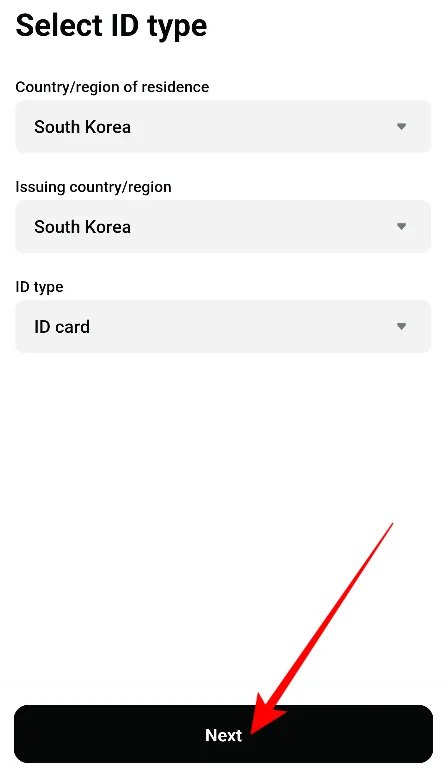
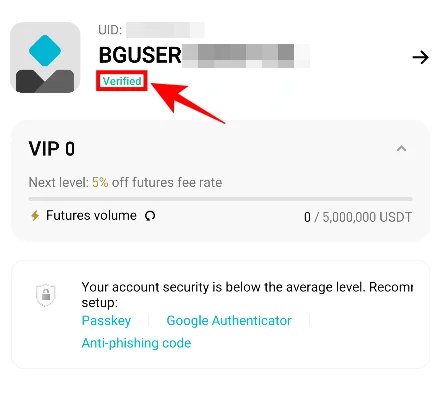
2프로필에 Verified 가 보이면 완료. 위쪽 UID 숫자를 복사해 둡니다. 8단계 다운로드에 씁니다.
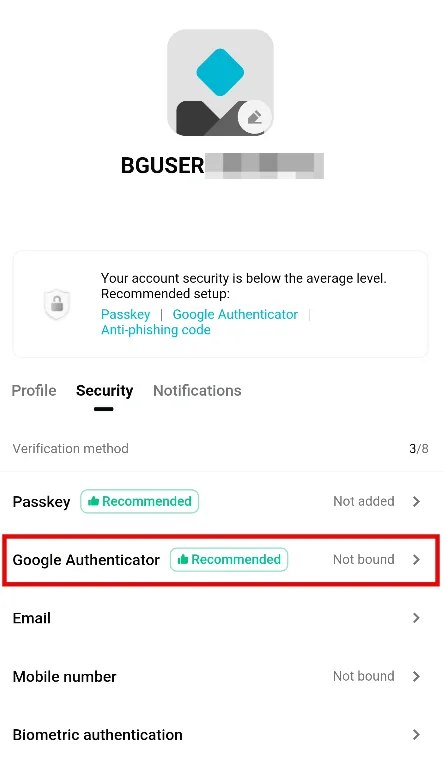
3Security→Google Authenticator 를 연결합니다. API 키 만들 때 필요합니다.
3원화로 USDT 사기 (업비트)
이미 비트겟에 USDT가 있으면 6단계로 넘어가세요.
1케이뱅크 앱에서 본인 명의 계좌를 만듭니다. 업비트 원화 입출금은 케이뱅크 계좌로만 됩니다.
2업비트 가입 → 본인인증 → 고객확인 → 2채널 인증. 마이페이지→입출금 계좌 에 케이뱅크를 연결합니다.
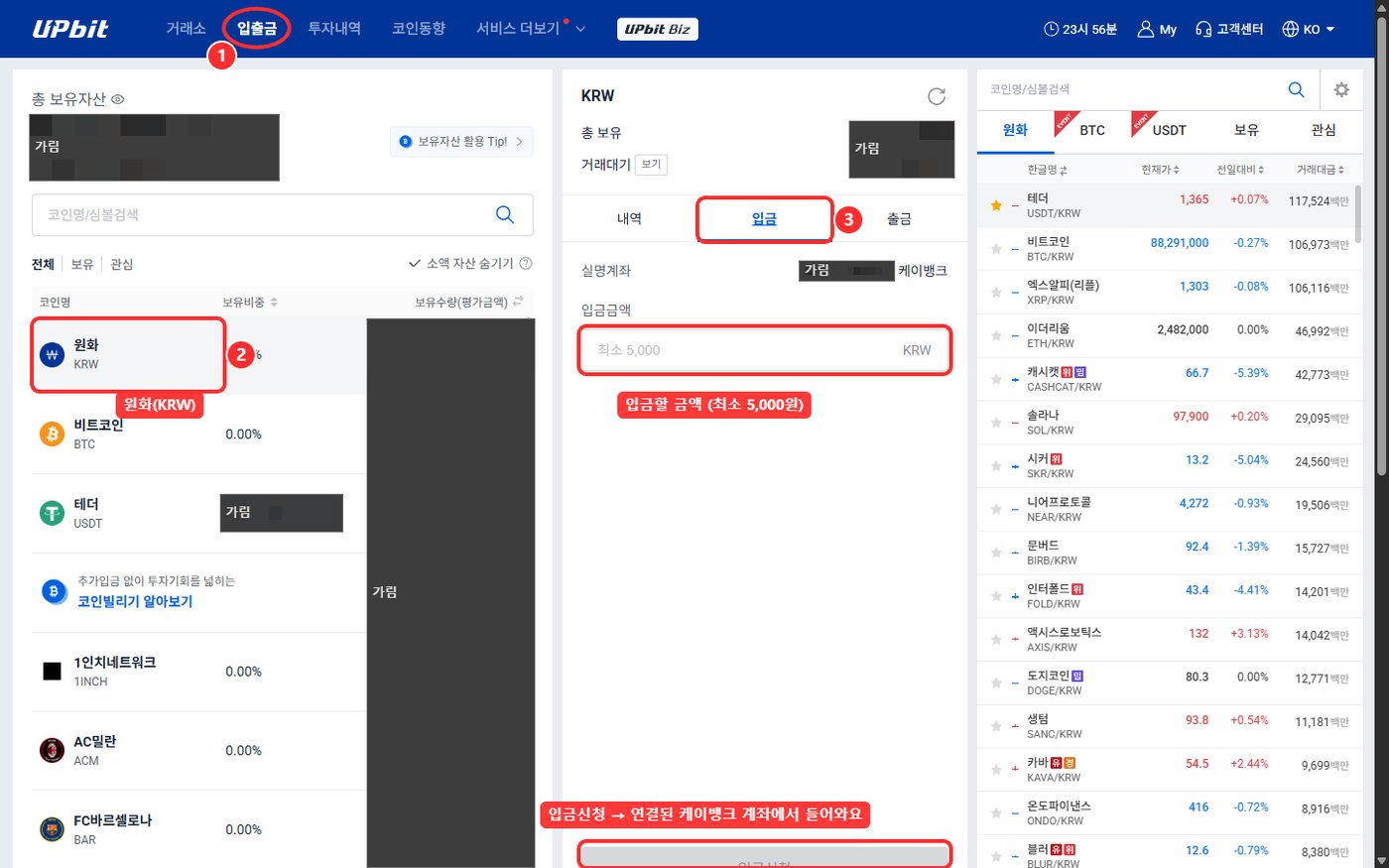
3입출금→원화(KRW)→입금 금액을 넣고 입금신청. 최소 5,000원.
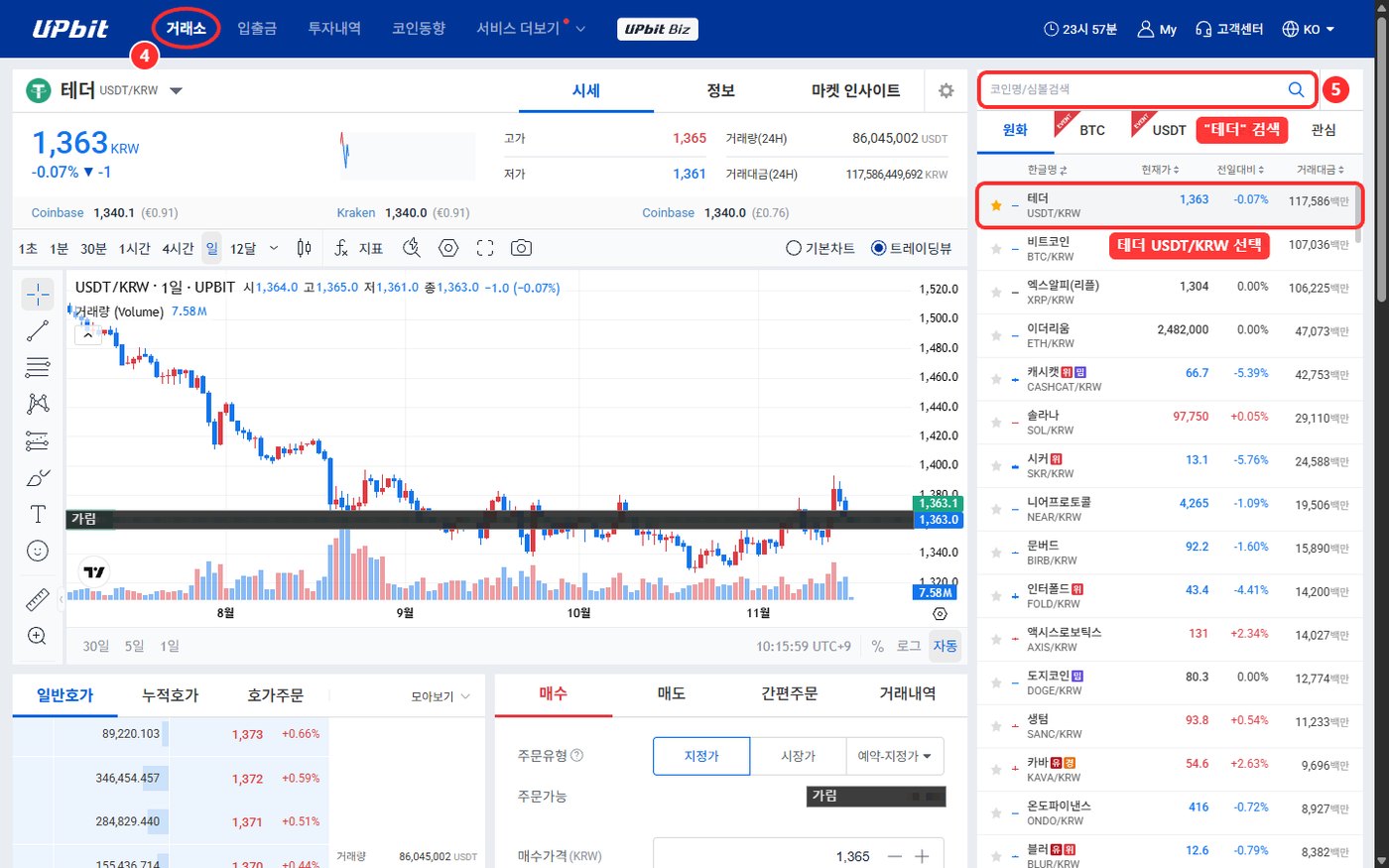
4거래소 검색창에 테더 → USDT/KRW 선택.
5매수 탭 → 시장가 → 살 금액(원) 입력 → 매수.
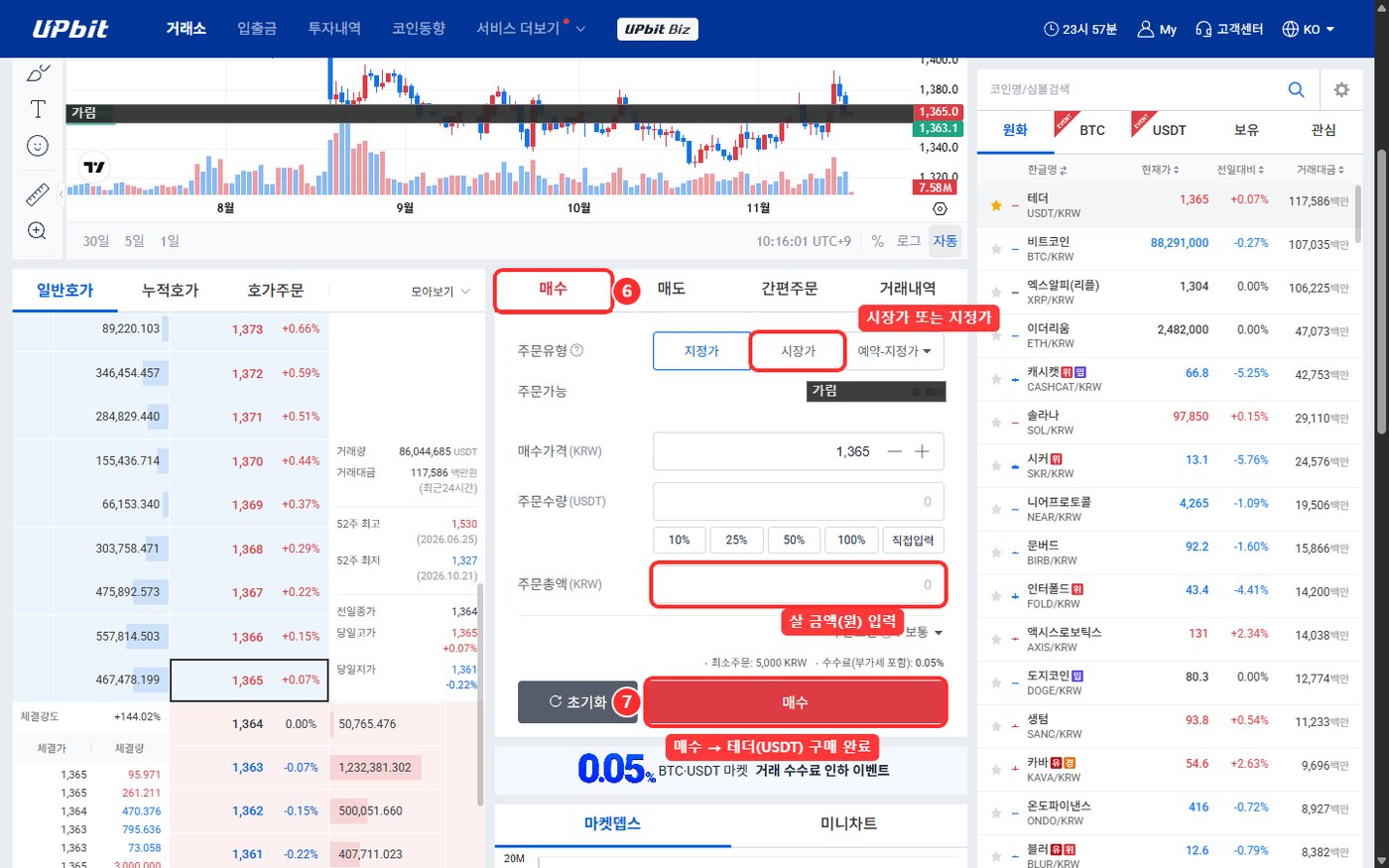
주의원화를 넣으면 한동안 코인 출금이 막힙니다. 처음 입금 후 72시간, 이후 입금마다 24시간 (업비트 정책, 바뀔 수 있음). 출금 화면에 제한 안내가 보이면 시간이 지난 뒤 5단계를 하세요.
4비트겟 입금 주소 복사
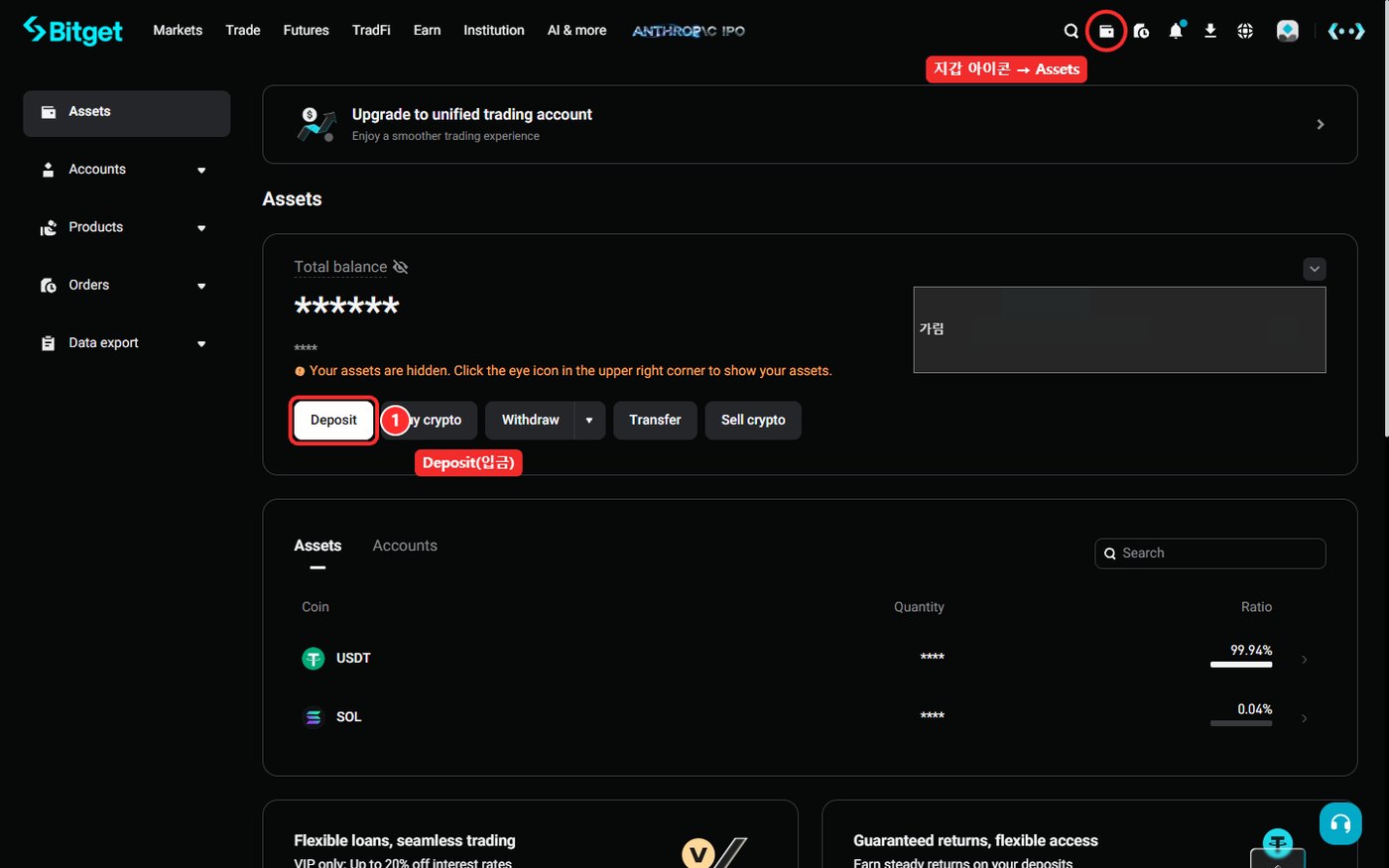
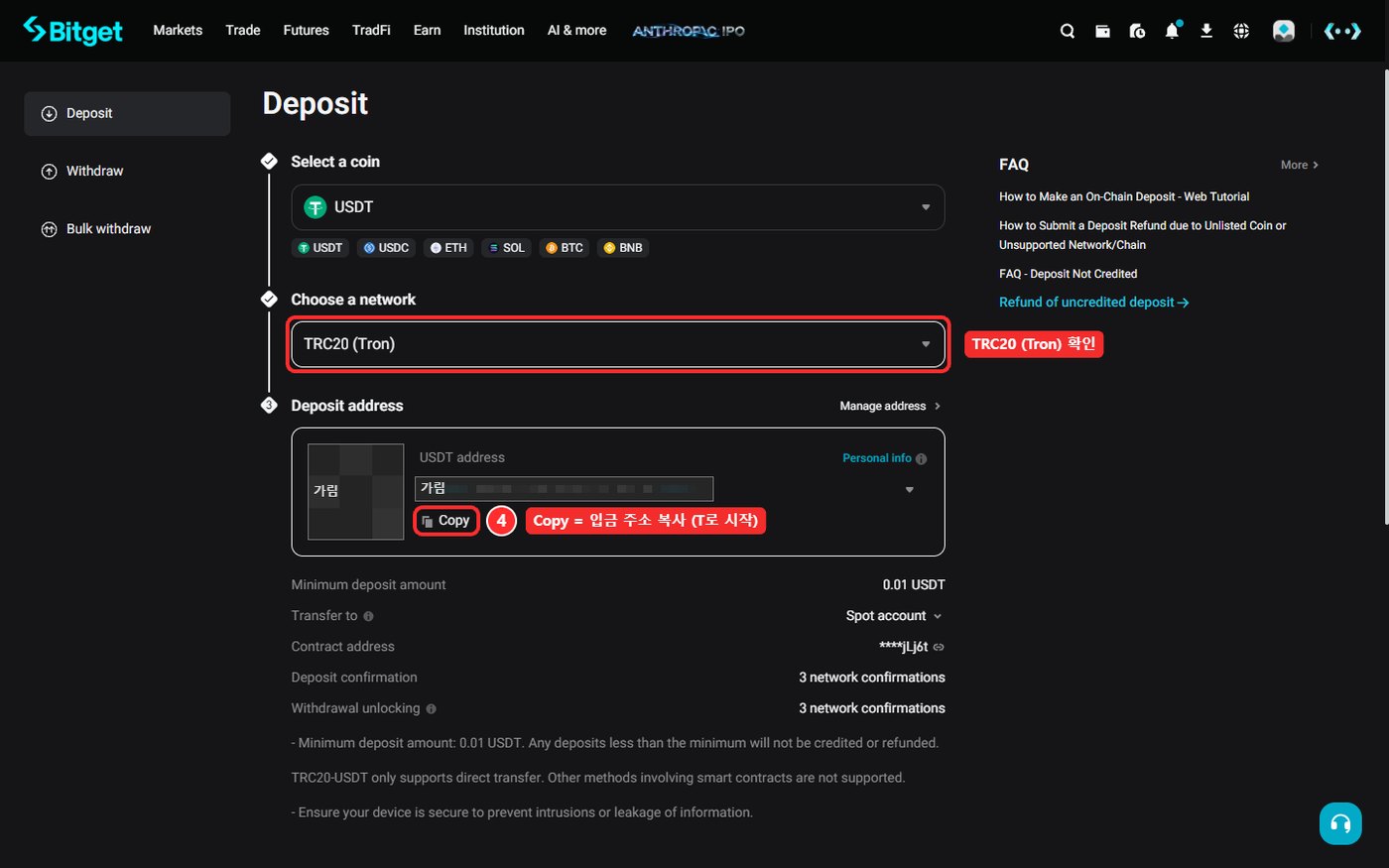
1오른쪽 위 지갑 아이콘 → Assets→Deposit
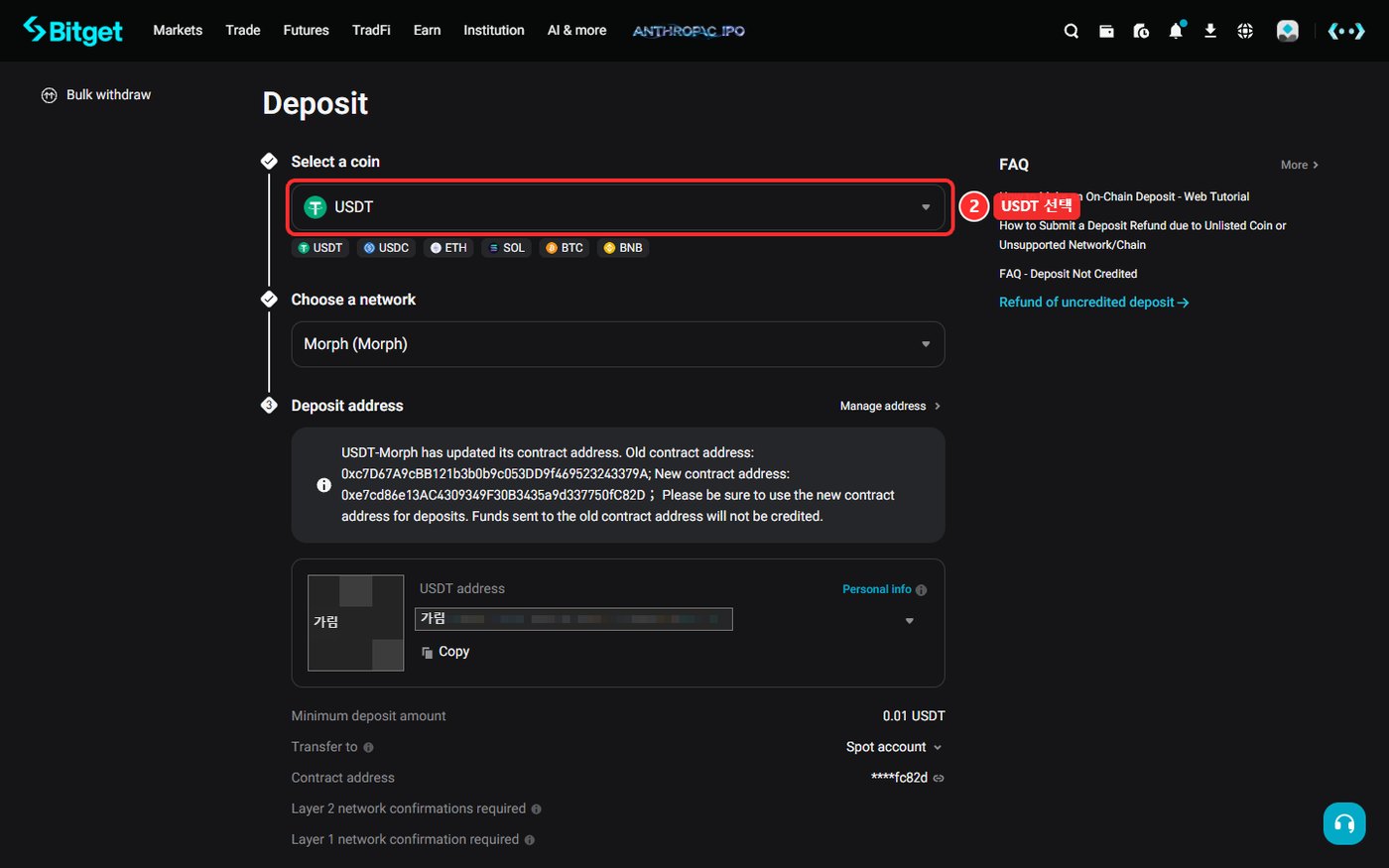
2Select a coin 에서 USDT 선택.
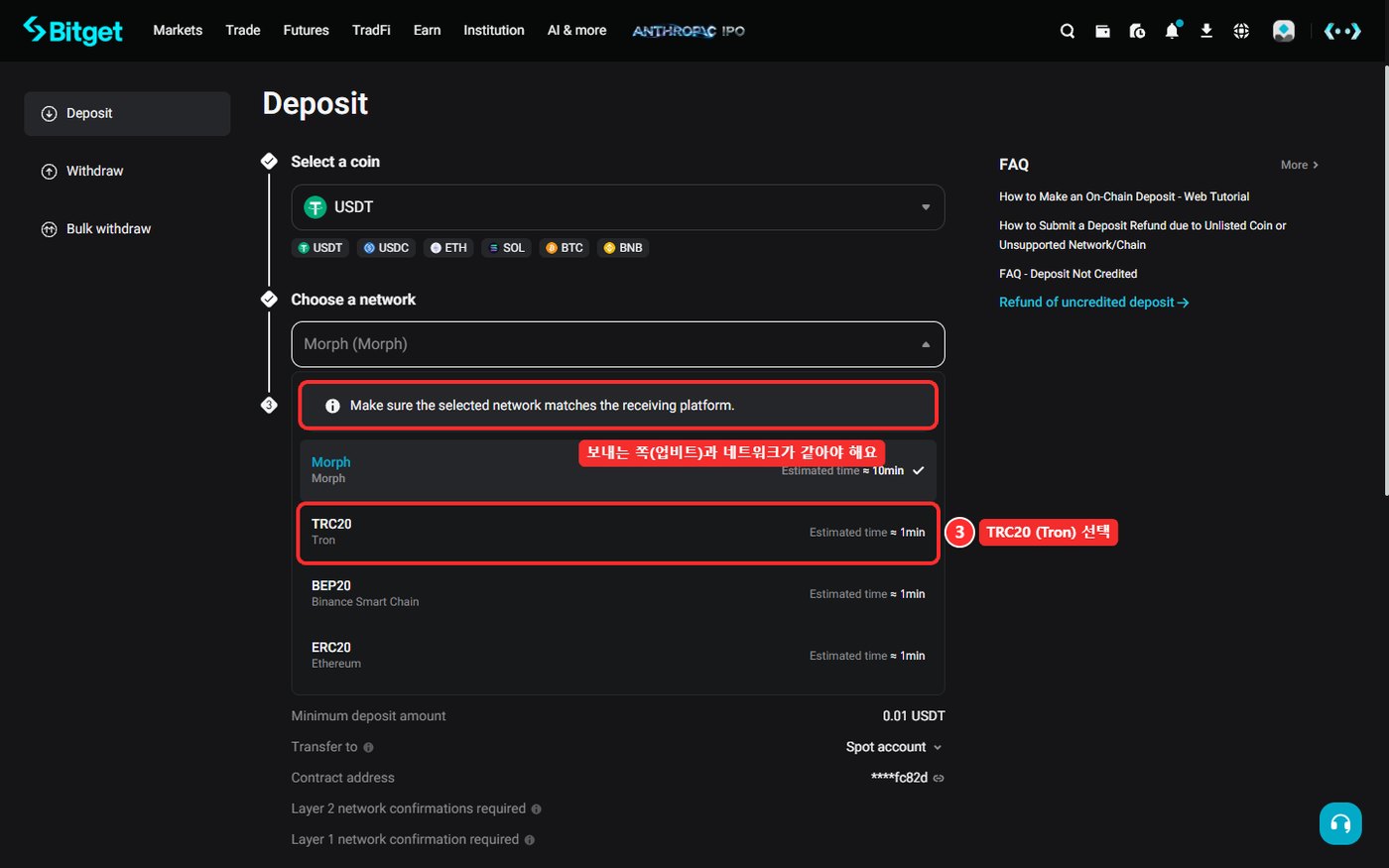
3Choose a network 에서 TRC20 (Tron) 선택.
4주소 옆 Copy. T로 시작하는 주소입니다.
5업비트 → 비트겟으로 USDT 보내기
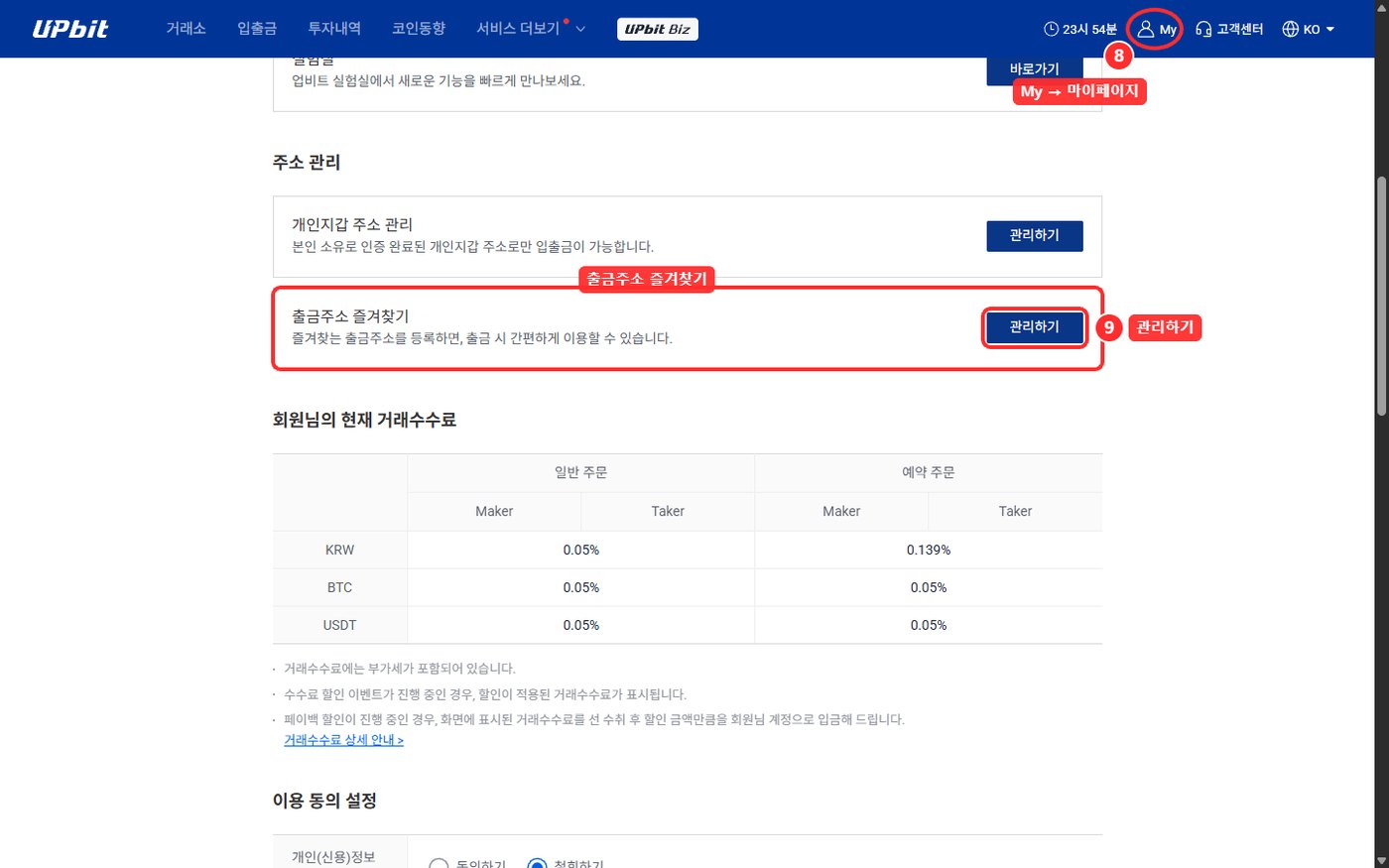
1My→마이페이지→출금주소 즐겨찾기→관리하기
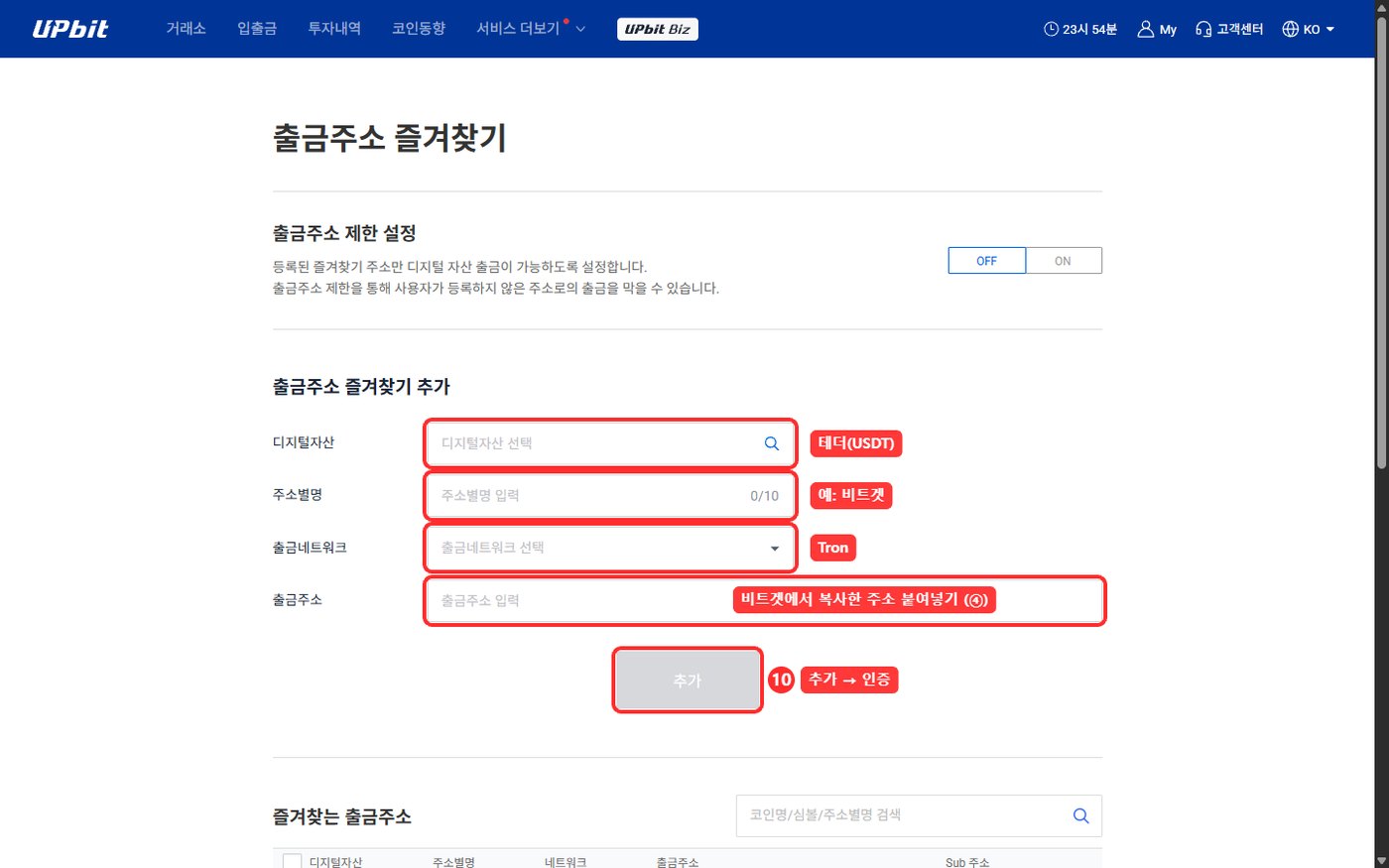
2테더(USDT) · 별명(예: 비트겟) · 출금네트워크 Tron · 4단계에서 복사한 주소 붙여넣기 → 추가 → 인증.
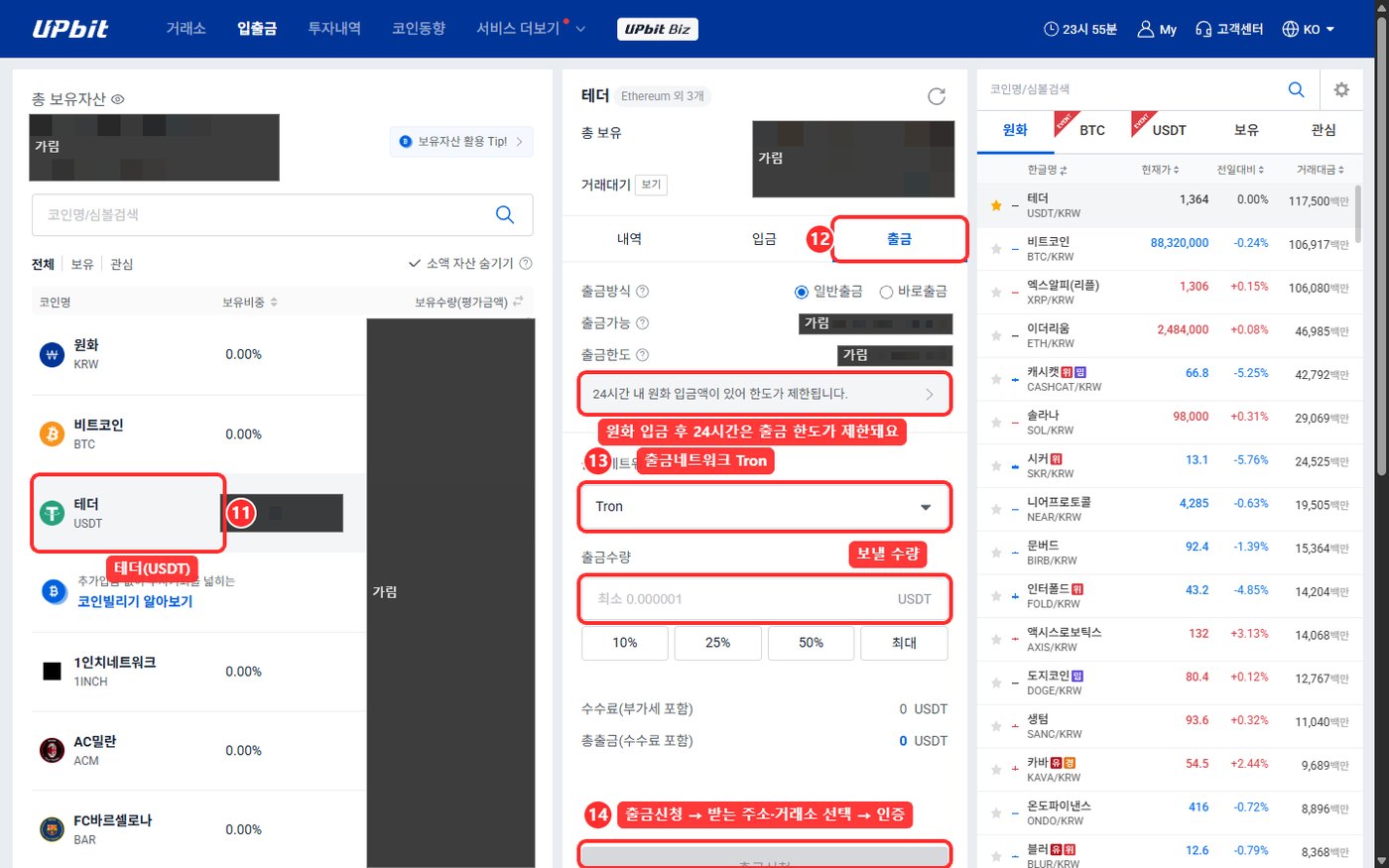
3입출금→테더(USDT)→출금 네트워크 Tron → 수량 입력 → 출금신청 → 받는 거래소 Bitget 선택 → 인증.
주의주소는 직접 치지 말고 붙여넣기만 하세요. 붙여넣은 뒤 앞뒤 몇 글자가 같은지 확인하고, 처음엔 소액을 먼저 보내 확인하세요.
6입금 확인 · 선물 계정으로 이체
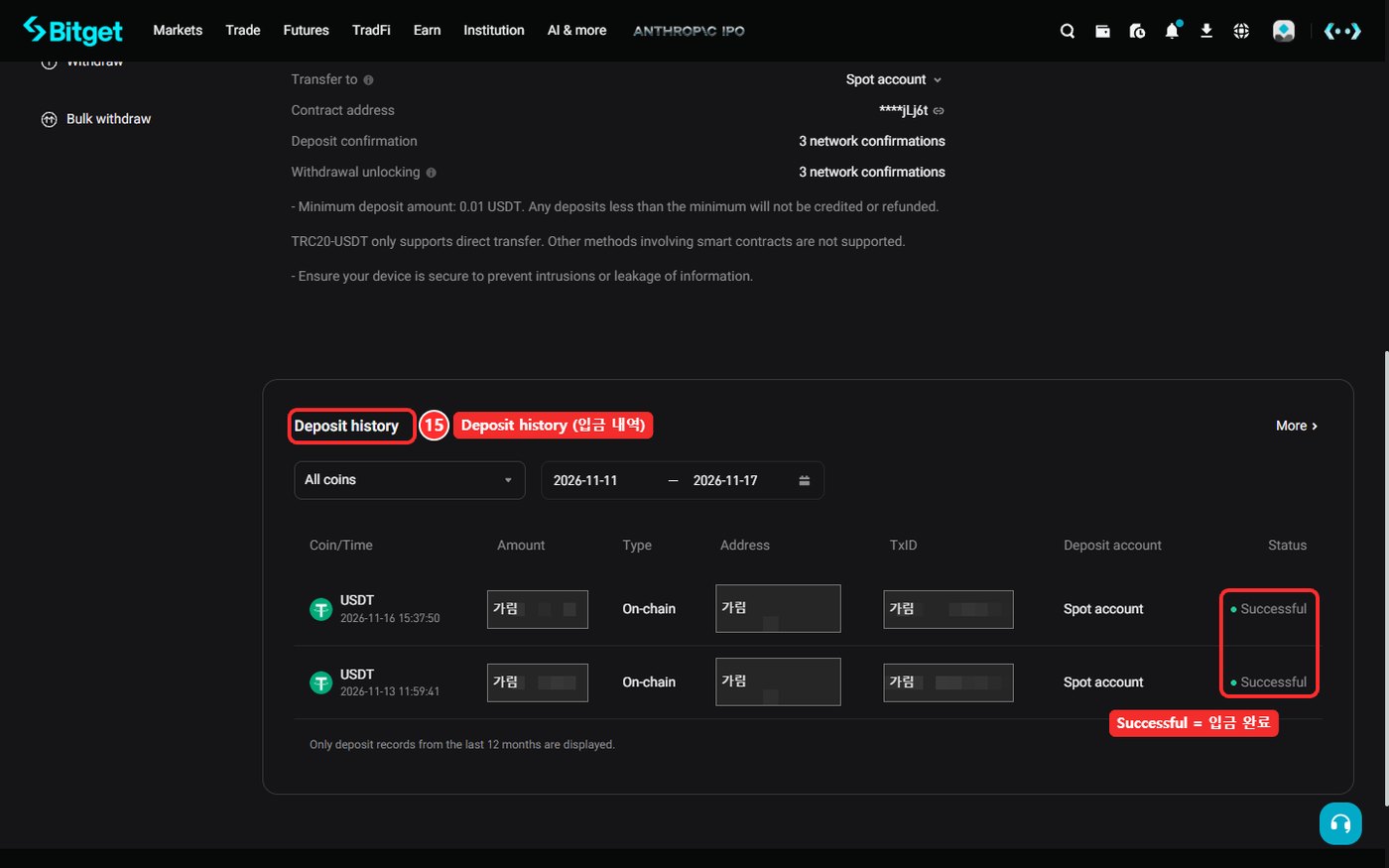
1Deposit history 에서 Status가 Successful 이면 입금 완료. 보통 몇 분 걸립니다.
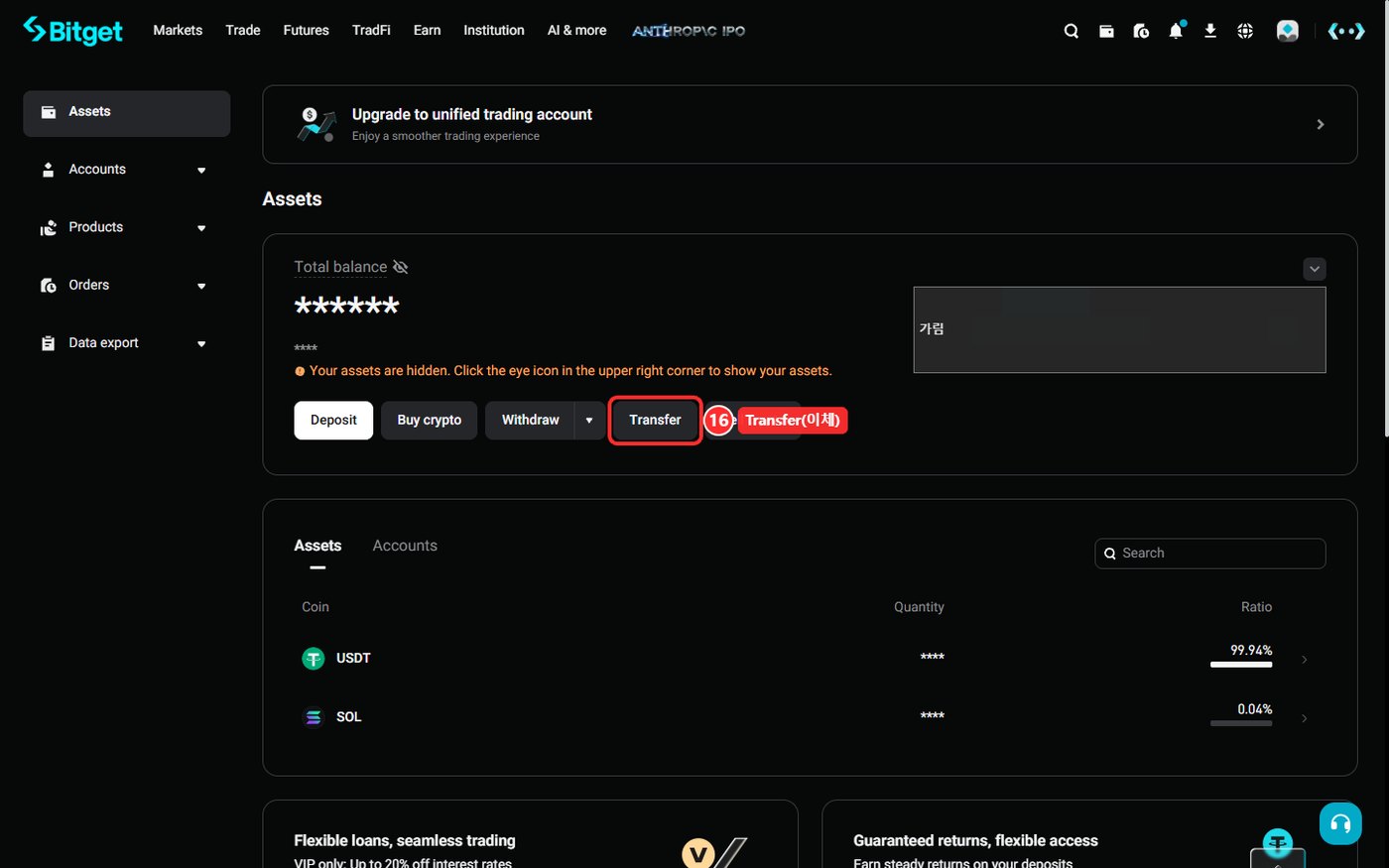
2Assets→Transfer
3From Spot → To USDT-M Futures · USDT · 수량 MAX → Confirm. 반대로 돼 있으면 가운데 ⇅.
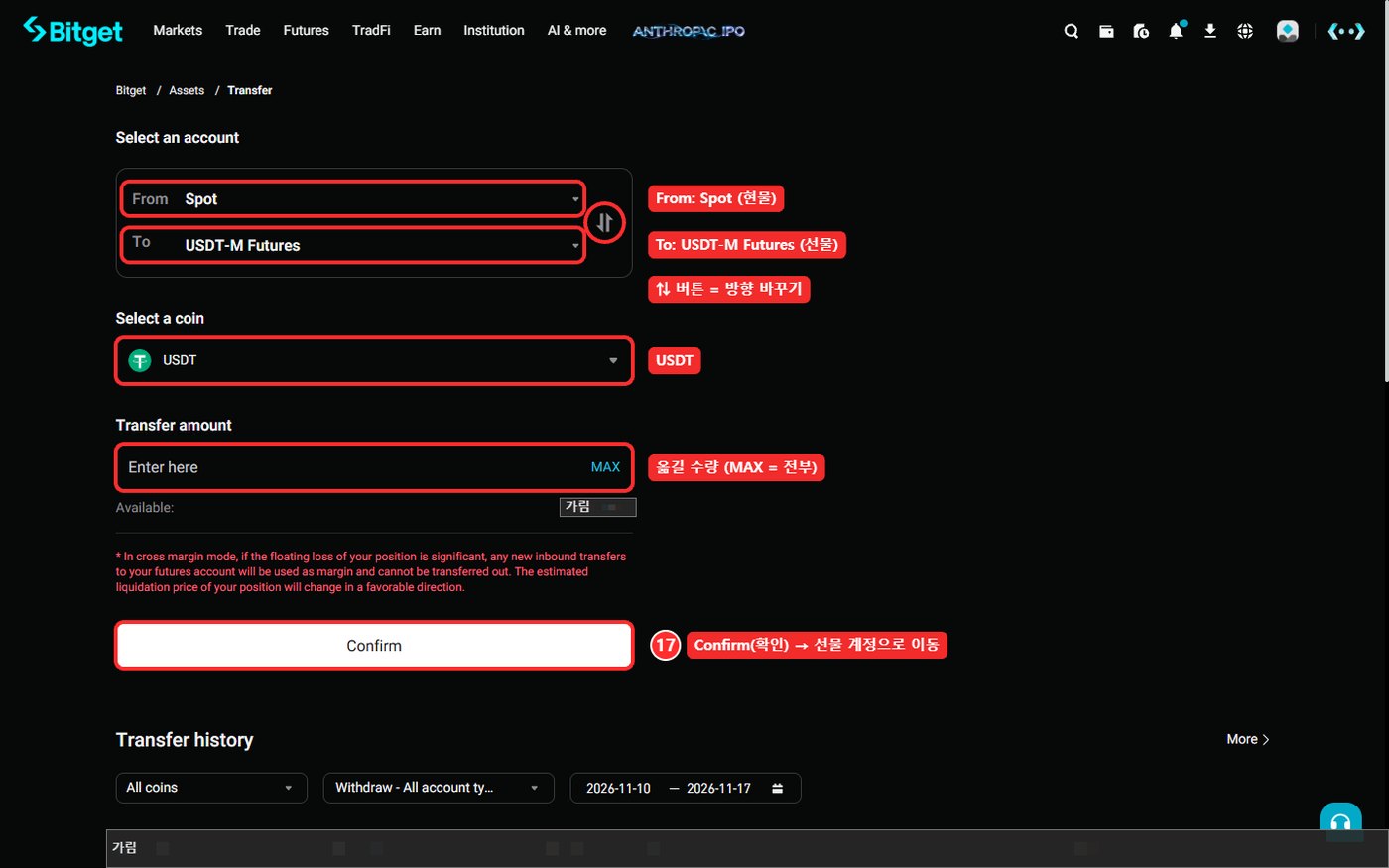
참고윙스봇은 USDT-M 선물 계정의 USDT만 사용합니다. 현물 계정에 남은 USDT는 매매에 쓰이지 않습니다.
7API 키 만들기
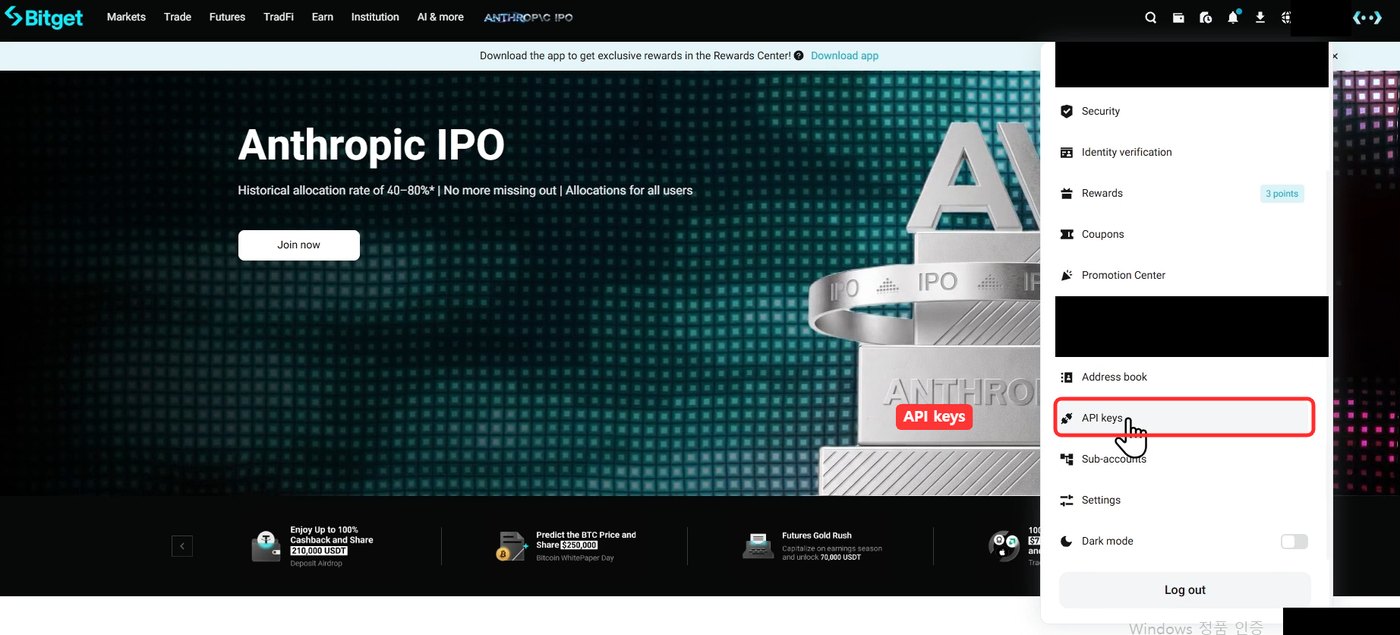
1프로필→API keys
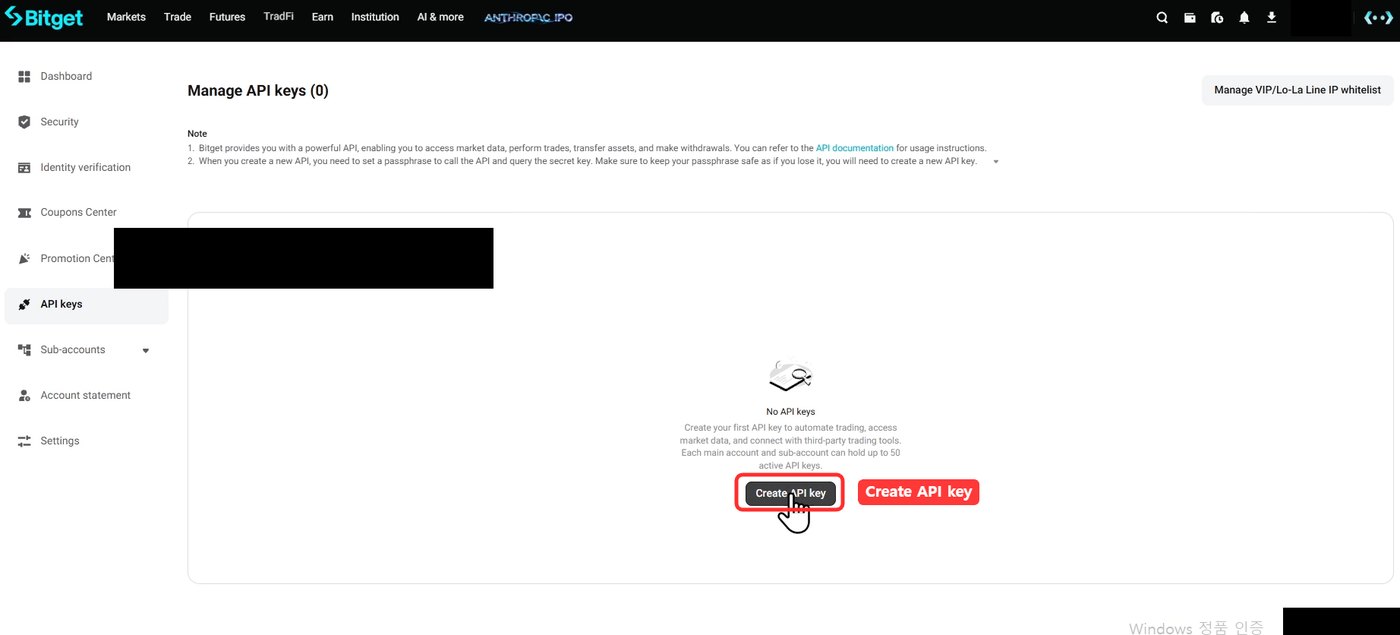
2Create API key
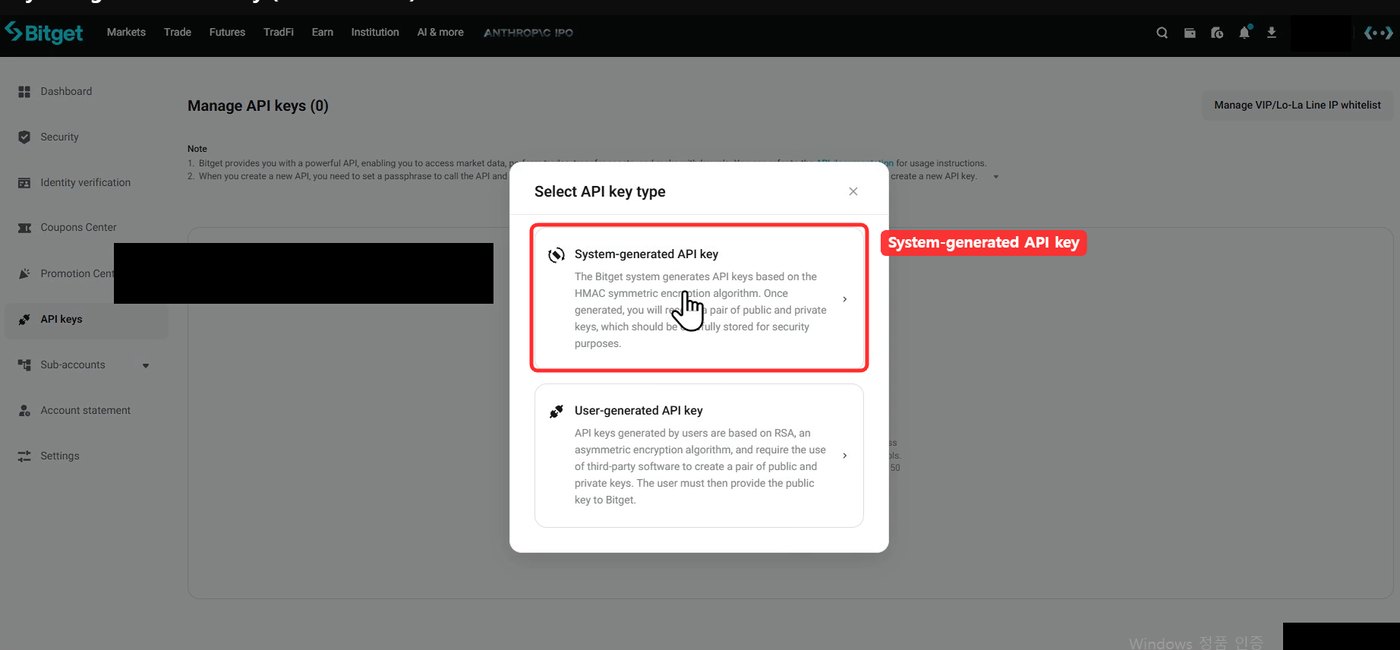
3System-generated API key 선택.
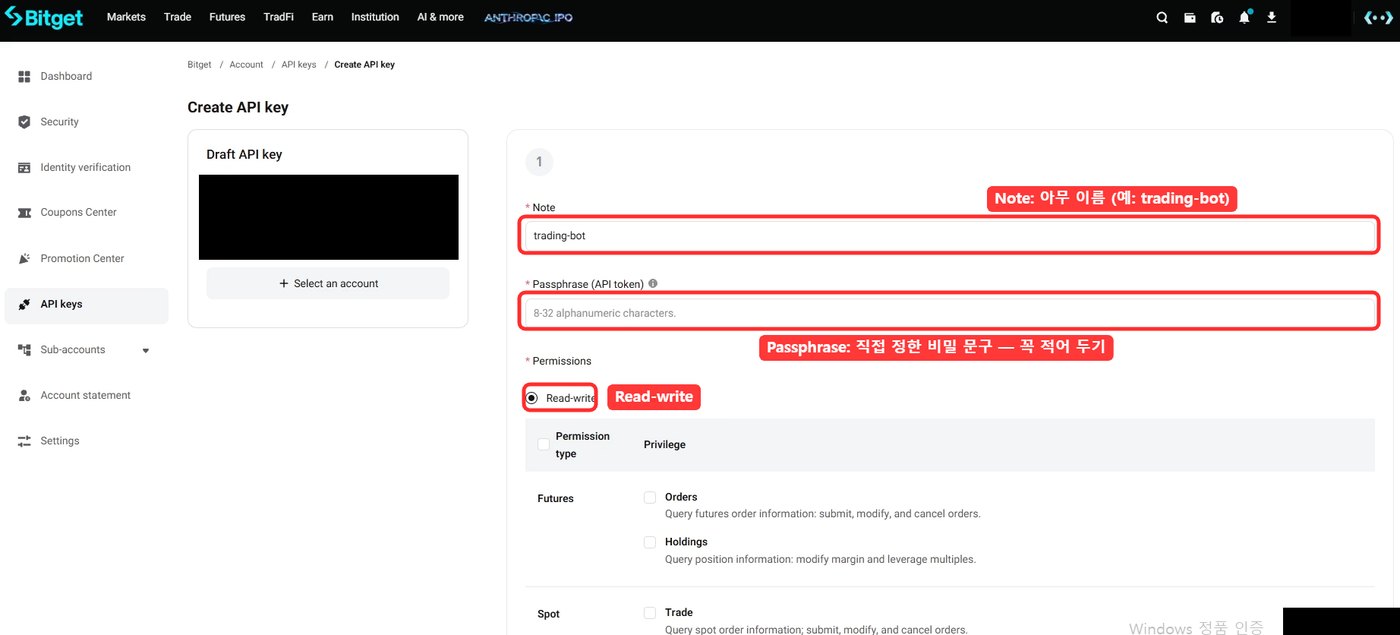
4Note 아무 이름 · Passphrase 직접 정한 비밀 문구(영문·숫자 8~32자) · Read-write.
5Futures 의 Orders · Holdings 만 체크.
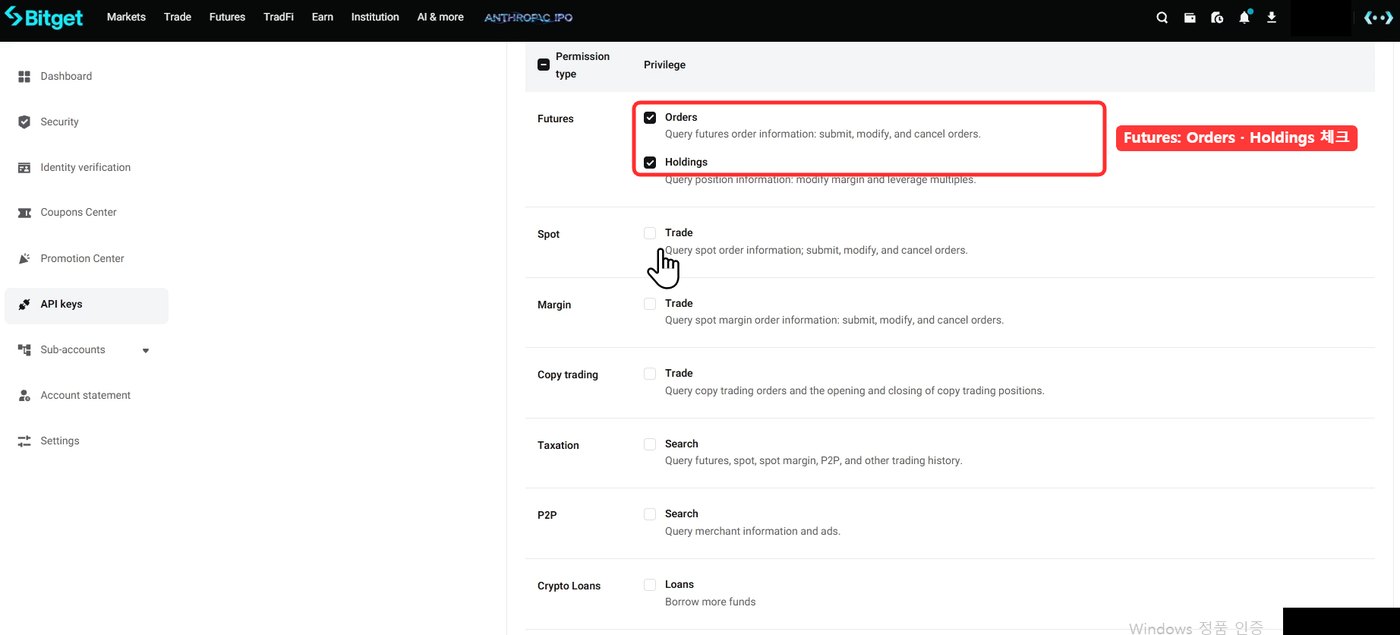
6Wallet 의 Transfer · Withdraw 는 체크하지 않습니다. IP 칸은 비우고 Create.
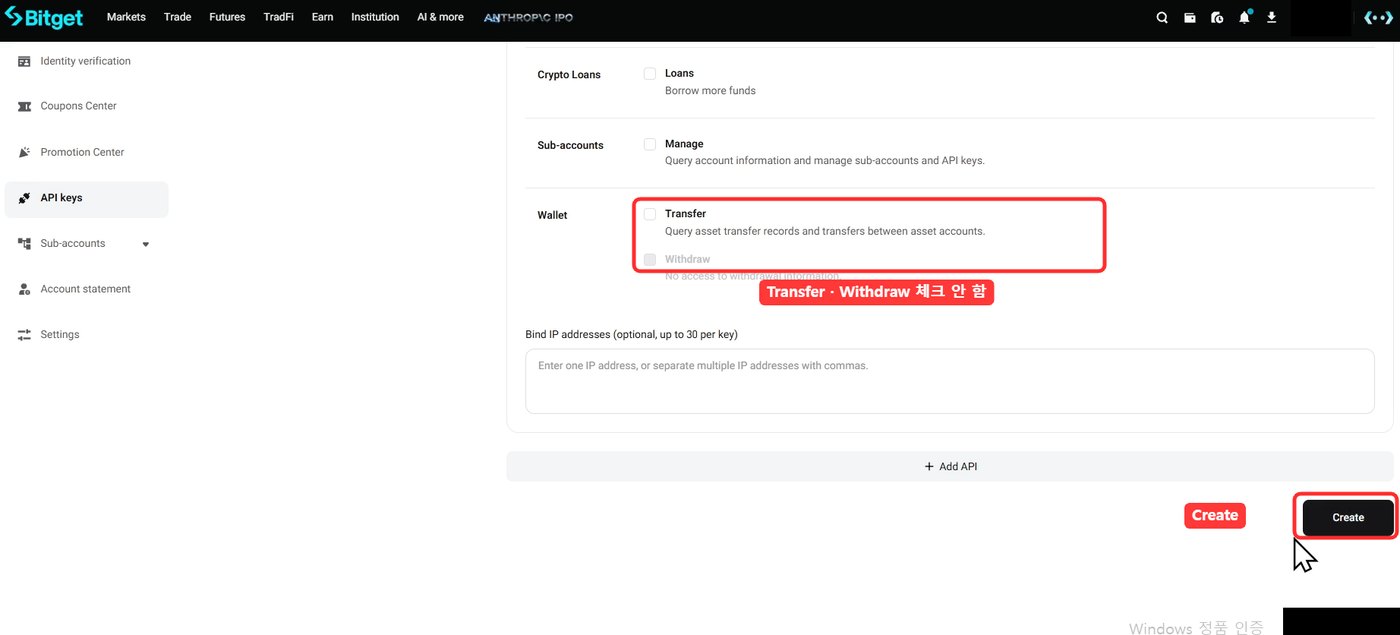
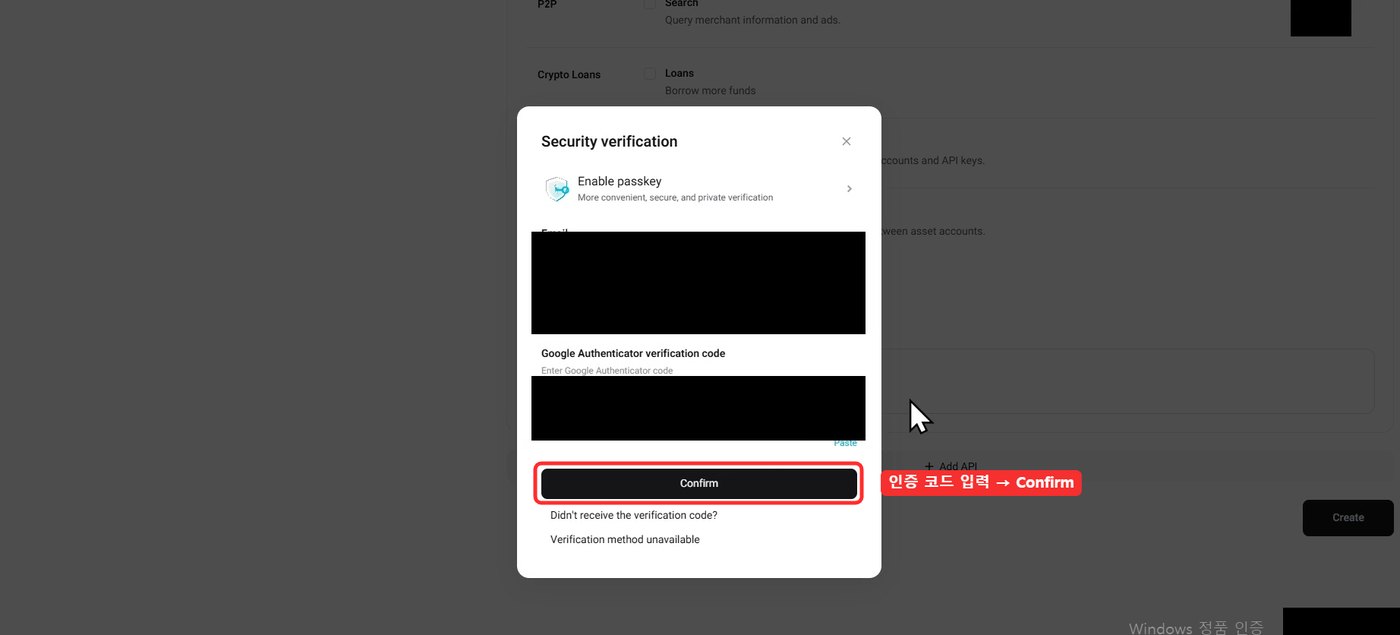
7Google OTP 코드 입력 → Confirm.
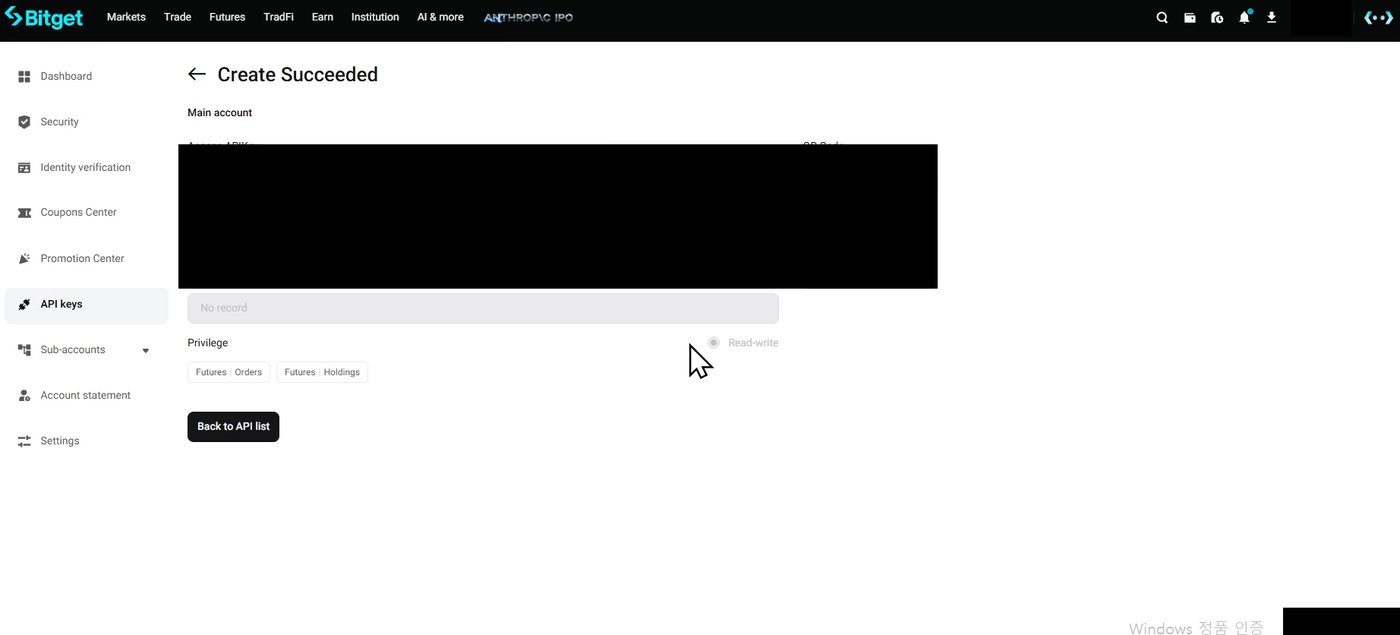
8API Key · Secret Key 를 복사해 둡니다. Secret Key는 이 화면에서 한 번만 보입니다.
| 항목 | 체크 | 비고 |
|---|---|---|
| Futures · Orders | 체크 | 주문 |
| Futures · Holdings | 체크 | 포지션 조회 |
| Spot · Margin · Copy trading 등 나머지 | 체크 안 함 | |
| Wallet · Transfer(이체) · Withdraw(출금) | 절대 금지 | 프로그램이 자금을 옮길 수 없게 |
필수Classic(일반) 계정 키만 됩니다. 통합계정(UTA) 키는 사용할 수 없습니다. Passphrase는 꼭 적어 두세요. 잊으면 키를 새로 만들어야 합니다.
8프로그램 다운로드 · 실행
1wingsbot.kr 에 2단계 UID를 넣고 다운로드.
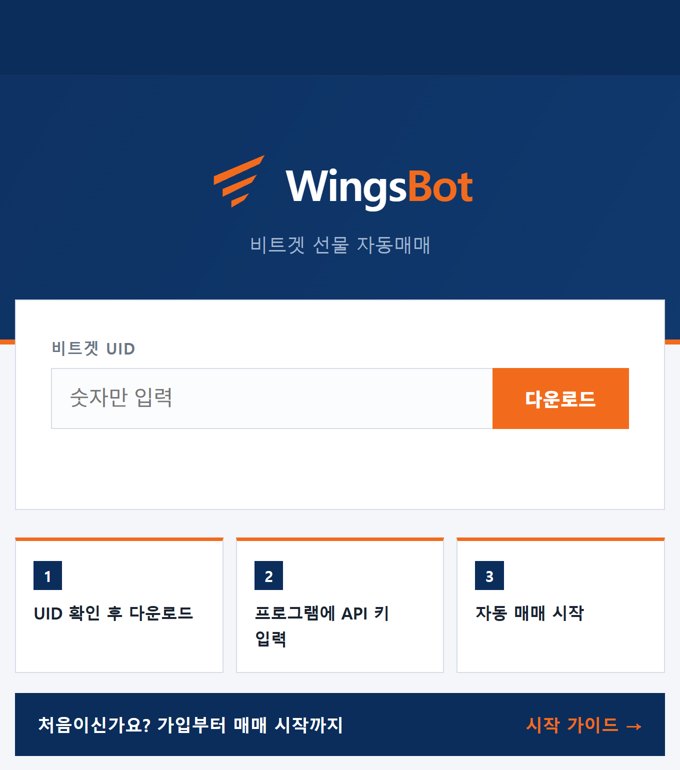
2받은 파일 실행. 'Windows의 PC 보호' 창이 뜨면 추가 정보→실행
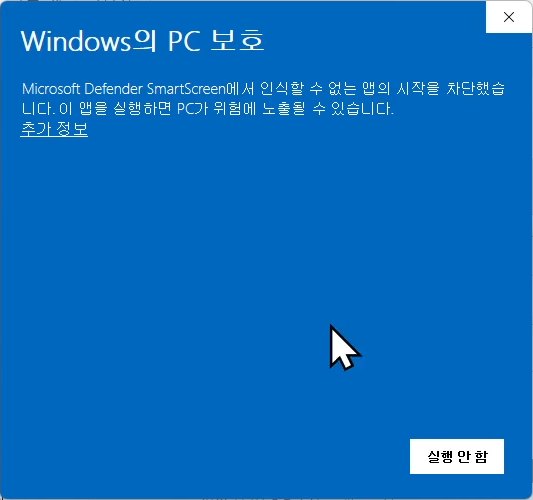
참고다운로드 링크는 30분 동안 한 번만 쓸 수 있습니다. 만료되면 UID를 다시 넣으세요.
9API 키 연결 · 승인
1설정 화면에 API KEY · API SECRET · PASSPHRASE 를 붙여 넣고 저장. UID는 키에서 자동으로 읽습니다.
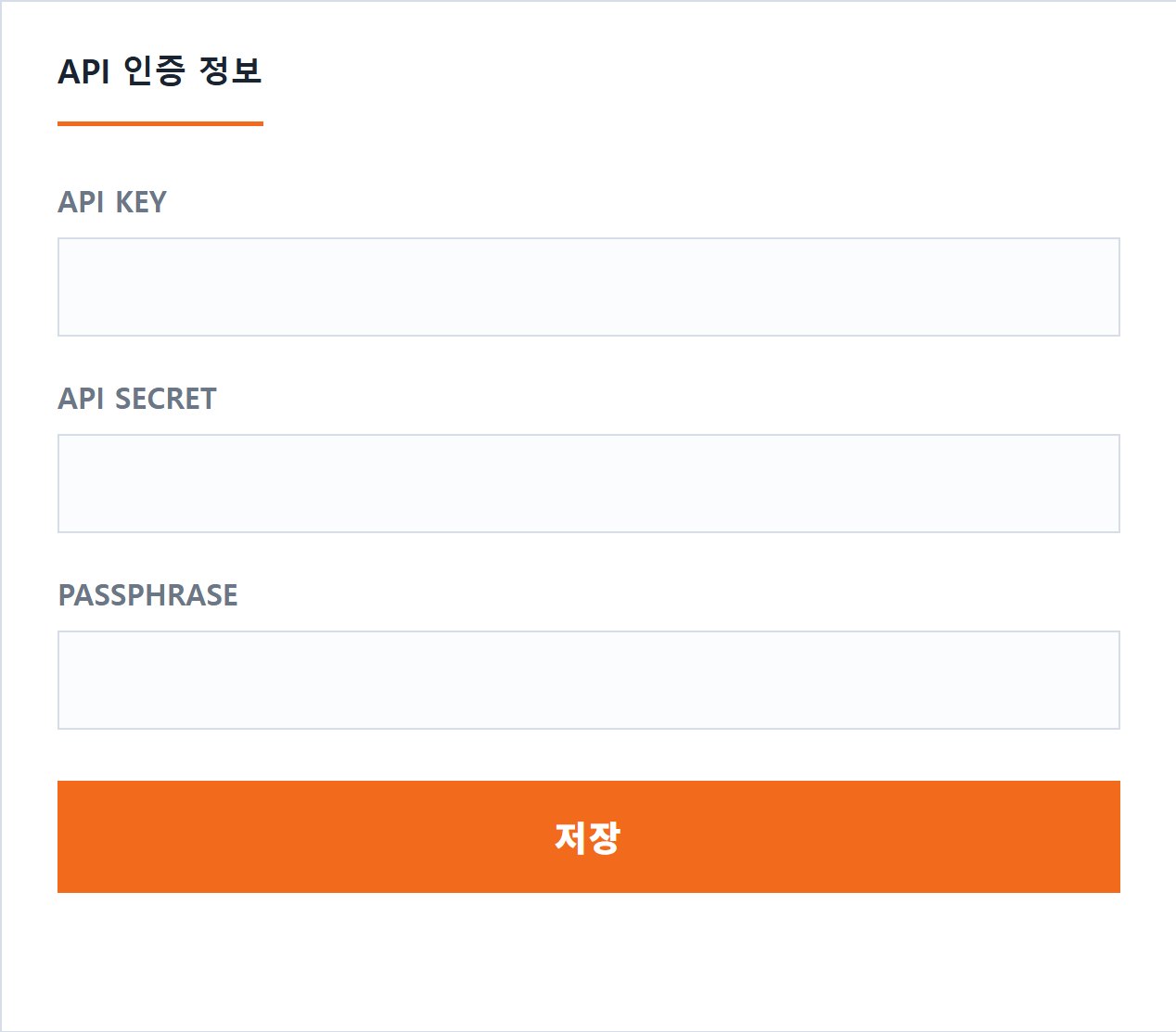
2✔ 승인됨 이 뜨면 매매가 시작되고 매매 화면이 열립니다.
승인 전이라고 나오면 관리자에게 UID를 알려 주세요. 승인되면 5분 안에 자동으로 시작됩니다.
자동 설정시작할 때 프로그램이 BTCUSDT 계정 설정을 양방향(헤지) · 교차 · 100배로 맞춥니다. 직접 바꿀 필요 없습니다.
필수시작 전 BTCUSDT 선물에 열린 포지션·주문이 없어야 합니다. 있으면 설정 변경이 거부됩니다.
10매매 유형 선택
1매매 화면 매매 유형 에서 고릅니다. 첫 진입 금액은 자산에 맞춰 자동 계산됩니다.

| 유형 | 위험도 | 특징 |
|---|---|---|
| 안전형 | 낮음 | 진입 작게 · 물타기 여유 큼 · 처음 시작 권장 |
| 균형형 | 보통 | 수익과 여유의 중간 |
| 공격형 | 높음 | 진입 크게 · 급변동에 취약 |
| 스캘핑형 | 매우 높음 | 진입 가장 큼 · 물타기 여유 가장 작음 |
수익금 자동반영ON이면 자산이 늘어난 만큼 다음 진입 금액이 다시 계산됩니다. OFF면 고정됩니다.
11운영 수칙
PC를 켜 두고 절전 모드를 끕니다
윈도우 자동 업데이트 재부팅 시간을 확인합니다
UID 하나에 PC 한 대만 사용합니다
봇이 도는 동안 BTCUSDT를 직접 매매하지 않습니다
API 키에 출금·이체 권한을 켜지 않습니다
API 키·Passphrase는 누구에게도 알려주지 않습니다
참고프로그램을 꺼도 거래소에 걸린 주문과 포지션은 그대로 남습니다. 다시 켜면 이어서 관리합니다.
위험 고지선물·레버리지 거래는 원금 전부를 잃을 수 있는 고위험 거래입니다. 과거 성과가 미래 수익을 보장하지 않으며, 투자 판단과 책임은 본인에게 있습니다.
관리자는 개인 메시지로 API 키·비밀번호·송금을 요구하지 않습니다.